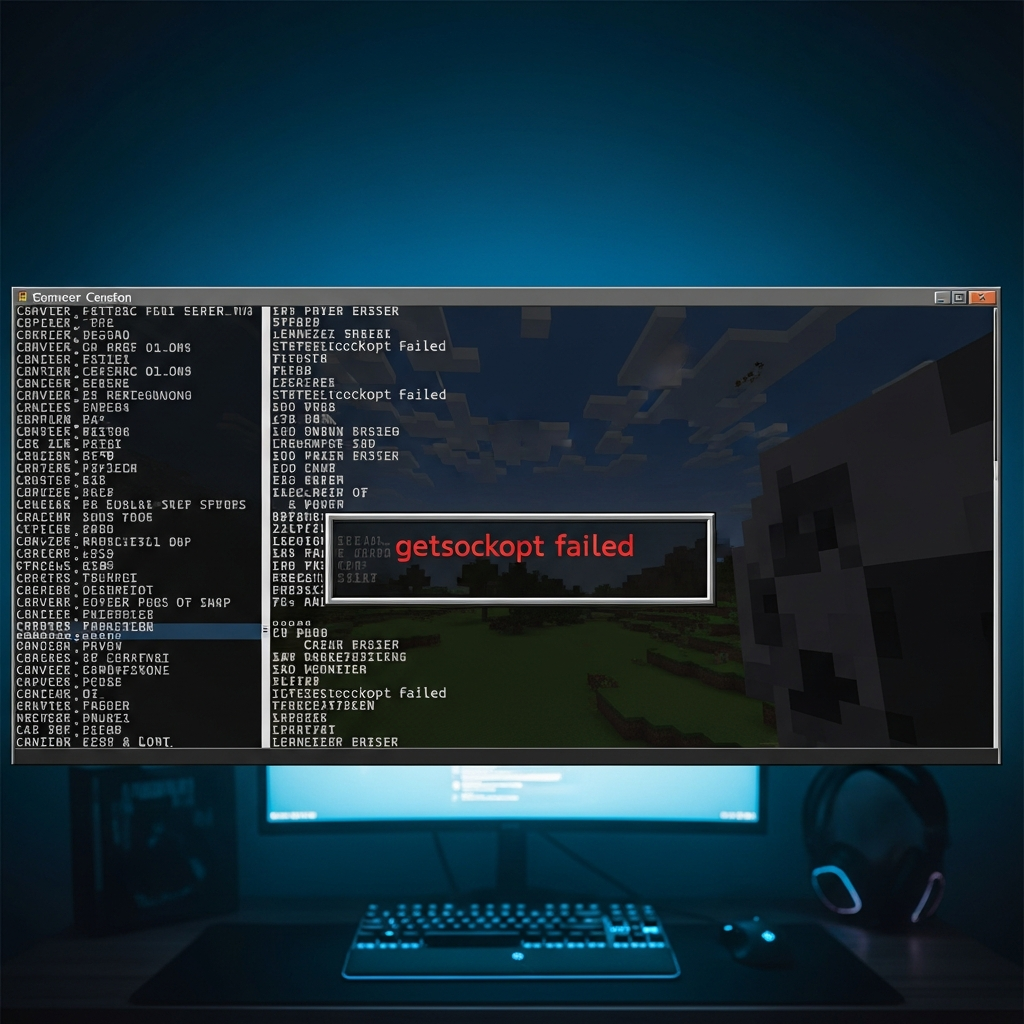
El error getsockopt Minecraft es uno de los fallos de conexión más frustrantes que pueden aparecer cuando intentas unirte a un servidor o cuando tu propio servidor alojado no responde correctamente. Este problema técnico, relacionado con las opciones de socket de red a nivel del sistema operativo, puede manifestarse por múltiples causas: desde configuraciones de firewall incorrectas hasta saturación de recursos en el servidor. En esta guía 2025, te mostramos cómo diagnosticar, solucionar y prevenir definitivamente este error en Minecraft, tanto si juegas en Java Edition como en Bedrock.
¿Qué es el error getsockopt en Minecraft y por qué aparece?
El error getsockopt Minecraft se produce cuando el cliente del juego intenta recuperar opciones de configuración de un socket de red, pero el sistema operativo devuelve un fallo. Técnicamente, getsockopt() es una llamada de sistema que permite a las aplicaciones consultar el estado de una conexión TCP/IP. Cuando esta operación falla, Minecraft no puede establecer o mantener la conexión con el servidor remoto.
Las causas más comunes incluyen:
- Firewall o antivirus bloqueando puertos: El puerto predeterminado de Minecraft (25565) puede estar cerrado o filtrado por reglas de seguridad del sistema operativo o del router.
- Saturación de recursos en el servidor: Si el servidor Minecraft no tiene suficiente RAM DDR5 ECC o núcleos del procesador AMD Ryzen 9 7950X3D disponibles, las conexiones nuevas pueden fallar con errores de socket.
- Configuración incorrecta de server.properties: Parámetros como
network-compression-thresholdomax-tick-timemal ajustados pueden provocar timeouts y errores de socket. - Problemas de red del proveedor de alojamiento: Latencia elevada, pérdida de paquetes o configuraciones deficientes del Anti-DDoS pueden interferir con las conexiones TCP.
- Versiones incompatibles de Java: En Minecraft Java Edition, ejecutar el servidor con JRE antiguo o mal configurado puede causar fallos internos de red.
Es importante diferenciar entre errores del lado del cliente (el jugador que intenta conectar) y del lado del servidor (la instancia que aloja el mundo). Cada escenario requiere diagnósticos y soluciones distintas.
Diagnóstico paso a paso del error getsockopt en Minecraft
Antes de aplicar correcciones, es fundamental identificar exactamente dónde se origina el problema. Sigue este protocolo de diagnóstico sistemático:
1. Verifica los logs del servidor
Accede a la consola de administración de tu servidor Minecraft. Si utilizas un alojamiento profesional como Nexus Games, podrás revisar los logs en tiempo real desde el Panel Nexus Games. Busca líneas que contengan:
[ERROR] Failed to bind to port
[WARN] getsockopt: Connection reset by peer
[ERROR] java.net.SocketException
Estos mensajes confirman que el error está relacionado con las opciones de socket. Anota el timestamp exacto para correlacionar con otros eventos del sistema.
2. Comprueba la disponibilidad del puerto
En tu servidor, ejecuta el siguiente comando para verificar si el puerto 25565 está escuchando conexiones:
# En Linux
sudo netstat -tuln | grep 25565

# En Windows
netstat -an | findstr 25565
Si no aparece ninguna línea con LISTEN, significa que Minecraft no ha podido abrir el puerto correctamente. Verifica que no haya otro proceso utilizándolo:
# Linux
sudo lsof -i :25565

# Windows (PowerShell como administrador)
Get-Process -Id (Get-NetTCPConnection -LocalPort 25565).OwningProcess
3. Prueba de conectividad desde el cliente
Desde la máquina del jugador que experimenta el error, intenta conectar al servidor usando telnet o netcat:
telnet tu-servidor.com 25565Si la conexión se rechaza inmediatamente o se queda esperando sin respuesta, el problema es de red (firewall, routing) y no específicamente de Minecraft.
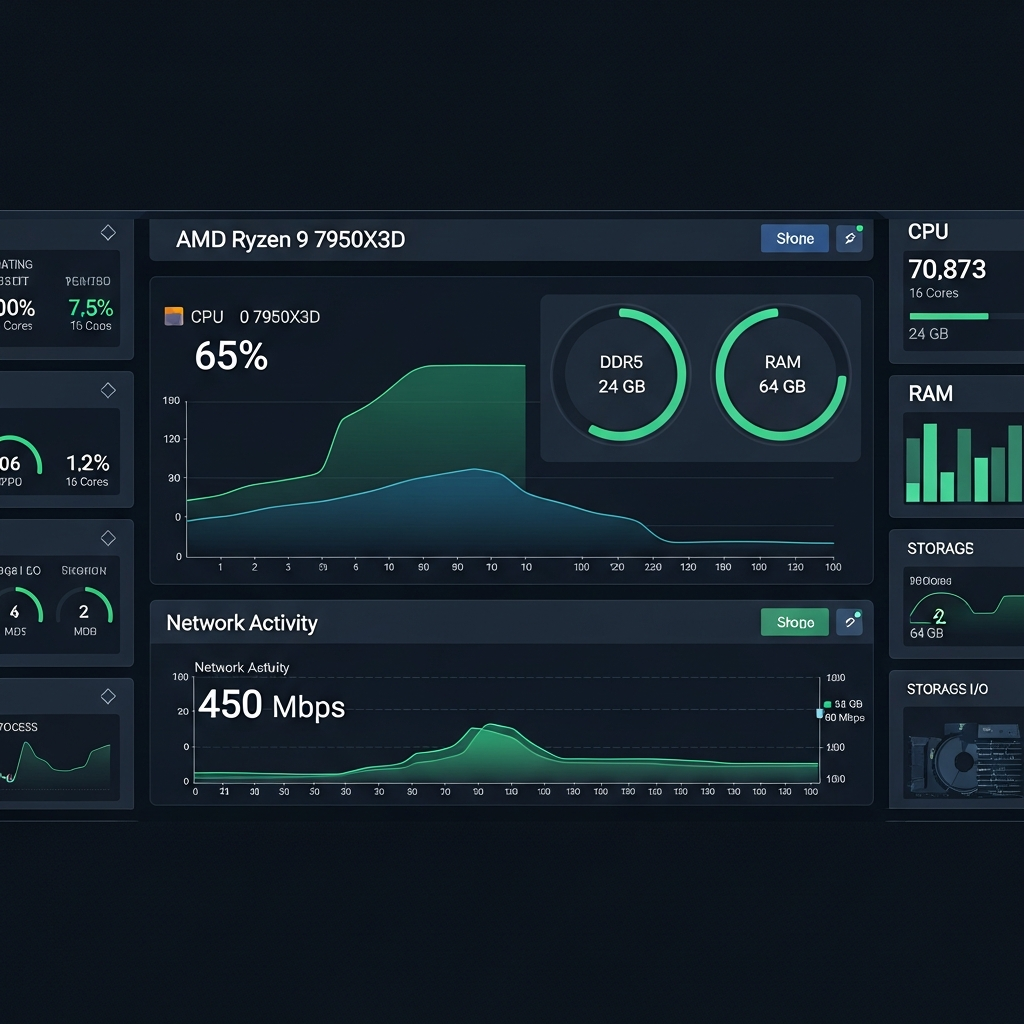
4. Revisa el uso de recursos en tiempo real
Un servidor sobrecargado puede provocar que las llamadas a getsockopt() fallen por timeout. Monitorea:
- CPU: Si el procesador AMD Ryzen 9 7950X3D está al 100% constantemente, puede que necesites más núcleos dedicados o optimizar plugins.
- RAM: Minecraft Java requiere al menos 4 GB de RAM DDR5 ECC para mundos pequeños; servidores con mods o muchos jugadores necesitan 16-32 GB mínimo.
- Red: Comprueba la saturación del enlace de 1 Gbps; si hay transferencias masivas (backups, descargas de mods desde CurseForge), pueden causar congestión.
Soluciones definitivas para el error getsockopt Minecraft
Solución 1: Configuración correcta del firewall
El bloqueo del puerto 25565 es la causa número 1 del error getsockopt Minecraft. Aplica estas reglas según tu sistema operativo:
En servidores Linux (Ubuntu/Debian)
# UFW (Ubuntu Firewall)
sudo ufw allow 25565/tcp
sudo ufw allow 25565/udp
sudo ufw reload

# iptables (alternativa)
sudo iptables -A INPUT -p tcp --dport 25565 -j ACCEPT
sudo iptables -A INPUT -p udp --dport 25565 -j ACCEPT
sudo iptables-save
En servidores Windows Server
# PowerShell (como Administrador)
New-NetFirewallRule -DisplayName "Minecraft Server" -Direction Inbound -LocalPort 25565 -Protocol TCP -Action Allow
New-NetFirewallRule -DisplayName "Minecraft Server UDP" -Direction Inbound -LocalPort 25565 -Protocol UDP -Action Allow
Si utilizas un VPS Windows de Nexus Games, estas reglas se aplican directamente desde tu panel KVM.
Solución 2: Optimización de server.properties
Edita el archivo server.properties en el directorio raíz de tu servidor Minecraft y ajusta estos parámetros clave:
network-compression-threshold=256
max-tick-time=60000
server-ip=0.0.0.0
server-port=25565
enable-query=false
enable-rcon=false
Explicación de cada parámetro:
- network-compression-threshold: Reduce a 256 para comprimir más agresivamente el tráfico de red; útil si tienes ancho de banda limitado.
- max-tick-time: Aumenta a 60000 ms (60 segundos) para evitar que el watchdog mate el servidor durante picos de lag.
- server-ip: Usa
0.0.0.0para escuchar en todas las interfaces de red disponibles. - enable-query y enable-rcon: Desactiva protocolos innecesarios que abren puertos adicionales y pueden causar conflictos.
Solución 3: Actualización de Java y flags JVM
Minecraft Java Edition requiere OpenJDK 17 o superior (para versiones 1.18+). Descarga la última versión desde Adoptium y reinicia el servidor con estos flags optimizados para procesadores AMD Ryzen 9 7950X3D:
java -Xms8G -Xmx24G -XX:+UseG1GC -XX:+ParallelRefProcEnabled -XX:MaxGCPauseMillis=200 \
-XX:+UnlockExperimentalVMOptions -XX:+DisableExplicitGC -XX:+AlwaysPreTouch \
-XX:G1HeapWastePercent=5 -XX:G1MixedGCCountTarget=4 -XX:G1MixedGCLiveThresholdPercent=90 \
-XX:G1RSetUpdatingPauseTimePercent=5 -XX:SurvivorRatio=32 -XX:+PerfDisableSharedMem \
-XX:MaxTenuringThreshold=1 -XX:G1NewSizePercent=30 -XX:G1MaxNewSizePercent=40 \
-XX:G1HeapRegionSize=8M -XX:G1ReservePercent=20 -XX:InitiatingHeapOccupancyPercent=15 \
-Dusing.aikars.flags=https://mcflags.emc.gs -Daikars.new.flags=true -jar server.jar nogui
Estos flags (basados en las recomendaciones de Aikar) optimizan el garbage collector para servidores de alto rendimiento con RAM DDR5 ECC.
Solución 4: Configuración del router y NAT
Si alojas el servidor en tu red local (no recomendado para producción), debes configurar port forwarding en tu router:
- Accede a la interfaz web de tu router (normalmente
192.168.1.1). - Busca la sección “Port Forwarding” o “NAT”.
- Crea una regla nueva:
- Protocolo: TCP + UDP
- Puerto externo: 25565
- Puerto interno: 25565
- IP destino: La IP local de tu máquina servidor (ej: 192.168.1.100)
- Guarda y reinicia el router.
Para producción, utiliza siempre un alojamiento especializado con IP pública dedicada y protección Anti-DDoS integrada.
Solución 5: Migración a infraestructura profesional
Si los errores persisten después de aplicar todas las correcciones anteriores, el problema suele estar en la infraestructura base. Los servidores Minecraft alojados en hardware antiguo (CPU Intel de generaciones anteriores, RAM DDR3, HDD mecánicos) no pueden manejar adecuadamente las llamadas de socket a alta concurrencia.
Migrar a un proveedor con tecnología de última generación resuelve estos problemas de raíz:
- Procesador AMD Ryzen 9 7950X3D: 16 núcleos / 32 threads a más de 5 GHz garantizan latencias mínimas en operaciones de red.
- RAM DDR5 ECC: Previene errores de memoria que pueden corromper sockets activos.
- Almacenamiento NVMe SSD: Reduce el tiempo de escritura de logs y chunks, evitando bloqueos que afectan a las conexiones.
- Red 1 Gbps con Anti-DDoS: Filtra tráfico malicioso antes de que alcance el servidor Minecraft.
Nexus Games ofrece soluciones optimizadas con modpacks instalables vía CurseForge directamente desde el panel, eliminando problemas de configuración manual.
Prevención y buenas prácticas para evitar errores de socket
Una vez solucionado el error getsockopt Minecraft, implementa estas prácticas para evitar recurrencias:
Monitorización continua con herramientas profesionales
Configura alertas automáticas para detectar anomalías antes de que afecten a los jugadores:
# Instala Prometheus + Grafana (Linux)
sudo apt install prometheus grafana
# Configura exportadores para Minecraft
wget https://github.com/sladkoff/minecraft-prometheus-exporter/releases/latest/download/exporter.jar
Configura dashboards que muestren en tiempo real: conexiones activas, uso de RAM por proceso Java, latencia de red y errores de socket.
Actualizaciones regulares de dependencias
- Versión de Minecraft: Actualiza siempre a la última versión estable; Mojang corrige bugs de red en cada release.
- Plugins y mods: Verifica compatibilidad con tu versión de servidor; plugins desactualizados pueden causar memory leaks que afectan sockets.
- Sistema operativo: Mantén al día el kernel de Linux o las actualizaciones de Windows Server; incluyen parches críticos de red.
Dimensionamiento correcto de recursos
Calcula la RAM y CPU necesarias según tu carga de trabajo:
| Jugadores concurrentes | RAM DDR5 mínima | Núcleos CPU recomendados |
| 1-10 | 4 GB | 2 núcleos @ 5 GHz |
| 10-50 | 8-16 GB | 4 núcleos @ 5 GHz |
| 50-100 | 16-32 GB | 8 núcleos @ 5 GHz |
| 100+ | 32-64 GB | 12-16 núcleos @ 5 GHz |
Subestimar recursos es la causa principal de errores de socket en servidores Minecraft en crecimiento.
Configuración de backups automáticos
Programa backups incrementales del mundo cada 6 horas y completos diariamente. En caso de corrupción de archivos (que puede causar fallos de socket al cargar chunks dañados), podrás restaurar rápidamente:
# Script cron para backup automático (Linux)
0 */6 * * * tar -czf /backups/minecraft-$(date +\%Y\%m\%d-\%H\%M).tar.gz /opt/minecraft/world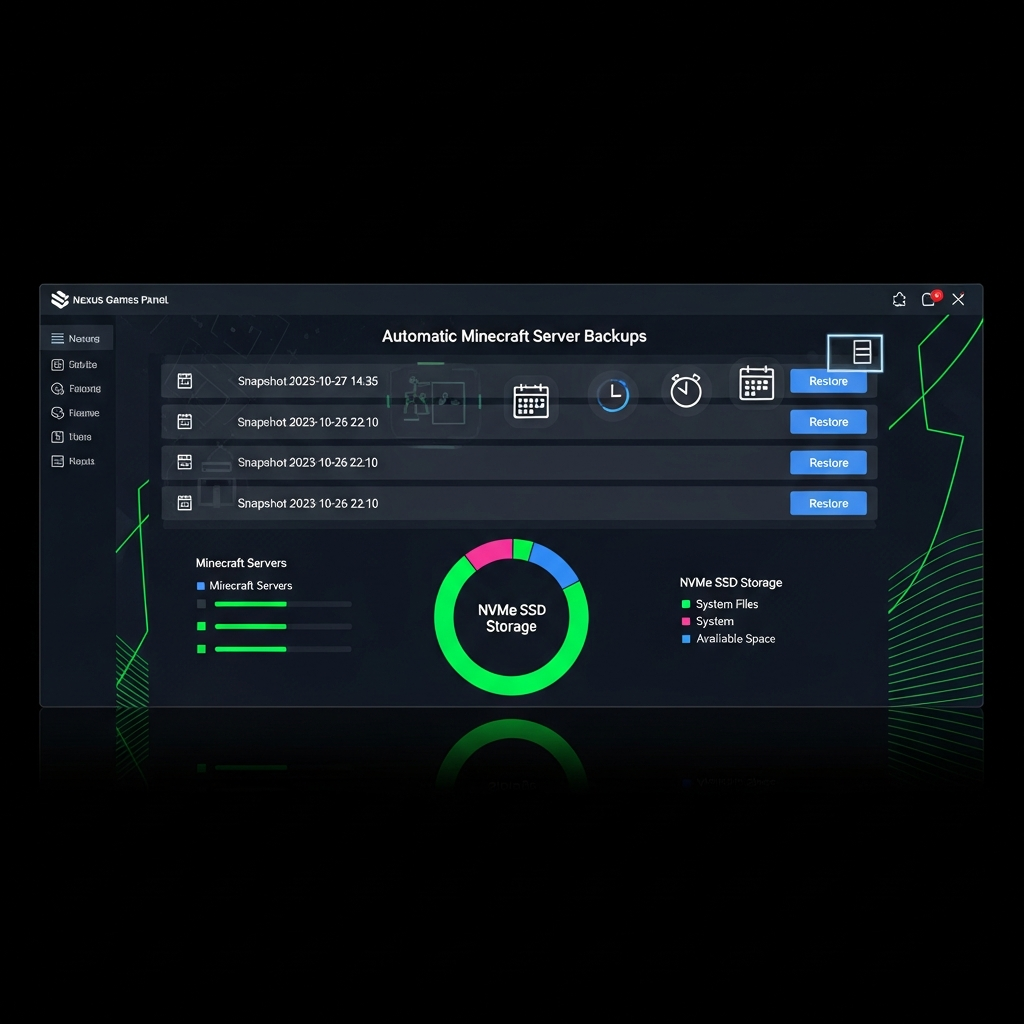
El error getsockopt Minecraft puede parecer técnico e intimidante, pero siguiendo esta guía 2025 podrás diagnosticarlo con precisión y aplicar la solución correcta en pocos minutos. Ya sea ajustando el firewall, optimizando server.properties, actualizando Java o migrando a una infraestructura profesional con procesadores AMD Ryzen 9 7950X3D y RAM DDR5 ECC, cada paso está diseñado para garantizar conexiones estables y sin interrupciones para tus jugadores.
FAQ
¿El error getsockopt Minecraft solo afecta a Java Edition o también a Bedrock?
Este error es mucho más común en Minecraft Java Edition porque utiliza sockets TCP/IP estándar directamente. Bedrock Edition emplea RakNet (UDP) con lógica de reconexión diferente, por lo que raramente muestra mensajes explícitos de getsockopt. Sin embargo, problemas similares de firewall o saturación de red pueden causar desconexiones en ambas versiones.
¿Aumentar la RAM DDR5 ECC soluciona definitivamente los errores de socket?
No de forma directa. Más RAM ayuda a evitar swapping y garbage collection excesivo (que pueden causar timeouts de red), pero si el error getsockopt se debe a firewall bloqueado o puerto ocupado, ampliar la memoria no tendrá efecto. Debes diagnosticar primero la causa raíz con los comandos de netstat y logs del servidor antes de decidir si necesitas más recursos.
¿Los mods instalados desde CurseForge pueden provocar errores de socket en Minecraft?
Sí, especialmente mods mal optimizados que generan tráfico de red excesivo (por ejemplo, sincronización de inventarios en tiempo real) o que modifican la gestión de conexiones del servidor. Desactiva mods uno a uno si el error apareció después de instalar un modpack nuevo. Los servidores con soporte profesional como Nexus Games incluyen validación automática de compatibilidad al instalar mods vía panel.