¿Estás listo para lanzar servidor S&Box y crear tu propia comunidad en el sucesor espiritual de Garry’s Mod? En abril de 2025, S&Box (también conocido como Sandbox) está en plena fase de desarrollo activo y ya permite a los usuarios montar servidores dedicados para probar mecánicas, mods y modos de juego personalizados. Esta guía completa te llevará paso a paso por los requisitos técnicos, la instalación, la configuración avanzada y las mejores prácticas para mantener tu servidor estable, seguro y listo para recibir jugadores.
¿Qué es S&Box y por qué necesitas un servidor dedicado?
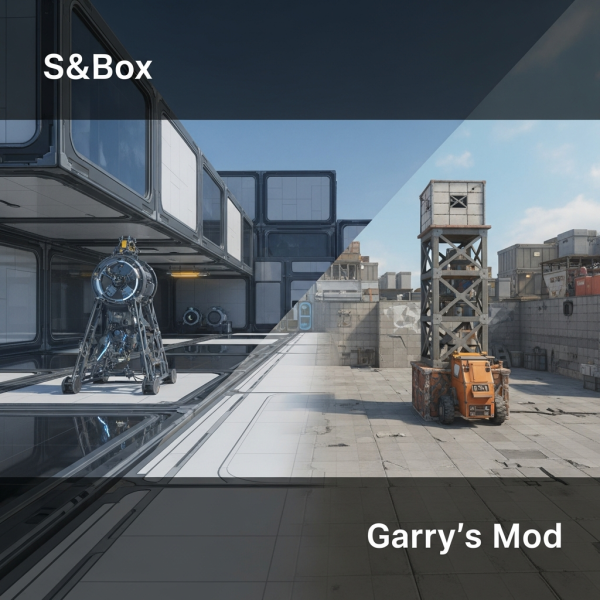
S&Box es el proyecto sucesor de Garry’s Mod desarrollado por Facepunch Studios sobre el motor Source 2. A diferencia de su predecesor, S&Box ofrece gráficos modernos, físicas mejoradas, soporte nativo para C# (en lugar de Lua) y una integración profunda con Steam Workshop para compartir contenido. Aunque el juego sigue en acceso anticipado, ya cuenta con una comunidad activa que experimenta con modos sandbox, roleplay, minijuegos y simuladores.
Montar un servidor dedicado te permite:
- Controlar las reglas y mods de tu universo de juego sin depender de servidores públicos.
- Probar y desarrollar tus propios addons en C# antes de publicarlos.
- Ofrecer latencia mínima a tu comunidad mediante hardware potente y red rápida.
- Escalar recursos según el número de jugadores simultáneos y la complejidad de las físicas.
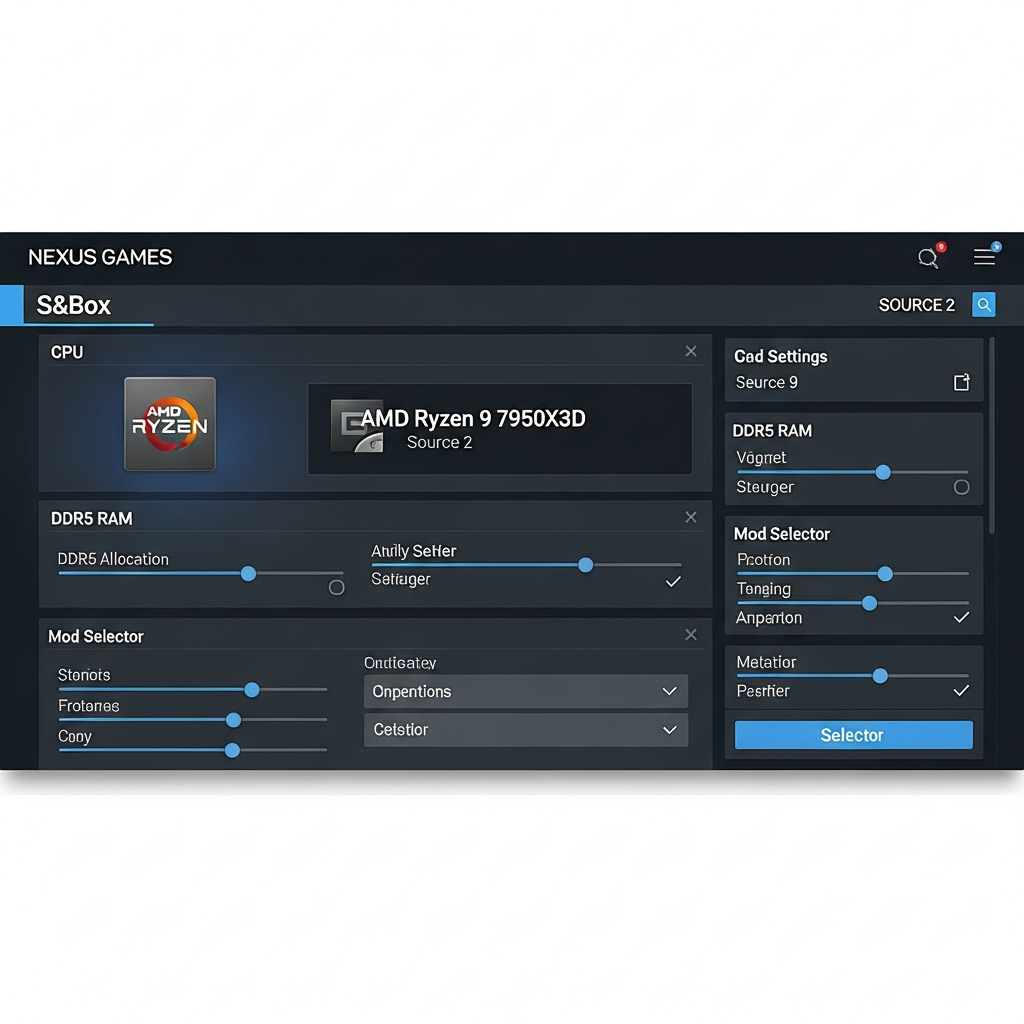
Para lanzar servidor S&Box con éxito, necesitarás un entorno con procesador de alto rendimiento monocúcleo (Source 2 aprovecha principalmente uno o dos hilos), RAM suficiente para cachear assets y red estable. Nexus Games proporciona infraestructura diseñada específicamente para motores Source, con procesadores AMD Ryzen 9 7950X3D capaces de alcanzar hasta 5 GHz en boost, RAM DDR5 ECC y almacenamiento NVMe que reduce los tiempos de carga de mapas y texturas.
Requisitos de hardware y software para lanzar servidor S&Box
Requisitos mínimos y recomendados
Antes de comenzar, revisa las especificaciones necesarias:
| Componente | Mínimo | Recomendado (Nexus Games) |
| CPU | 4 núcleos @ 3 GHz | AMD Ryzen 9 7950X3D (16 núcleos / 32 hilos, hasta 5.7 GHz) |
| RAM | 8 GB | 16–32 GB DDR5 ECC |
| Almacenamiento | SSD SATA 20 GB libres | NVMe SSD 50+ GB (carga instantánea de mapas) |
| Red | 100 Mbps | 1 Gbps simétrico con protección Anti-DDoS |
| Sistema Operativo | Windows Server 2019+ / Linux (Ubuntu 20.04+) | Linux Ubuntu 22.04 LTS o Windows Server 2022 |
El AMD Ryzen 9 7950X3D destaca por su cache 3D V-Cache de 128 MB, ideal para cachear assets de mapas grandes en S&Box. La RAM DDR5 ECC previene corrupción de datos durante sesiones largas y el almacenamiento NVMe elimina stuttering al cargar props y texturas en tiempo real.
Software y dependencias
Para ejecutar el servidor S&Box necesitas:
- SteamCMD: herramienta de línea de comandos de Valve para descargar y actualizar servidores dedicados.
- .NET 7 SDK: S&Box ejecuta código en C# compilado sobre .NET 7.
- Librerías del sistema:
libsdl2,libc++1en Linux; Visual C++ Redistributable en Windows. - Firewall configurado: puertos UDP 27015 (juego), TCP 27016 (RCON) abiertos.
Nexus Games preinstala todas estas dependencias en sus VPS con tecnología KVM, permitiéndote lanzar servidor S&Box en minutos sin tocar línea de comandos. El panel web de Nexus Games integra SteamCMD y gestiona actualizaciones automáticas, liberándote de tareas repetitivas.
Instalación paso a paso del servidor S&Box
Método 1: Instalación manual con SteamCMD (Linux)
Si prefieres controlar cada paso, sigue este tutorial para Ubuntu 22.04:
# Actualizar el sistema
sudo apt update && sudo apt upgrade -y

# Instalar dependencias
sudo apt install -y lib32gcc-s1 lib32stdc++6 curl wget tar

# Crear usuario dedicado
sudo useradd -m -s /bin/bash sboxserver
sudo su - sboxserver

# Descargar SteamCMD
mkdir ~/steamcmd && cd ~/steamcmd
curl -sqL "https://steamcdn-a.akamaihd.net/client/installer/steamcmd_linux.tar.gz" | tar zxvf -

# Ejecutar SteamCMD
./steamcmd.sh

# Dentro de SteamCMD:
login anonymous
force_install_dir /home/sboxserver/sbox
app_update 590830 validate
quit
Nota: El App ID 590830 es provisional; verifica el ID correcto en la documentación oficial de Facepunch.
Método 2: Despliegue instantáneo con Nexus Games
Para lanzar servidor S&Box sin complicaciones:
- Accede al panel de Nexus Games y selecciona Crear Servidor → S&Box.
- Elige tu plan (recomendamos 16 GB RAM DDR5 para 16–32 jugadores).
- Selecciona la región del datacenter (Frankfurt, París o Singapur según tu audiencia).
- El sistema instalará automáticamente SteamCMD, descargará los archivos del servidor y configurará permisos.
- En menos de 5 minutos, tu servidor estará online con IP pública y puerto asignado.
El panel de Nexus Games te permite gestionar mods desde Workshop, ajustar server.cfg con editor visual, programar reinicios automáticos y monitorizar uso de CPU/RAM en tiempo real. Además, la protección Anti-DDoS para juegos mitiga ataques volumétricos sin penalizar la latencia de jugadores legítimos.
Configuración avanzada del servidor S&Box
Archivo server.cfg: parámetros clave
El comportamiento del servidor se controla mediante cfg/server.cfg. Aquí un ejemplo optimizado:
// Información básica del servidor
hostname "Mi Servidor S&Box - Nexus Games"
sv_password ""
sv_lan 0

// Límites de jugadores
maxplayers 32
sv_visiblemaxplayers 32

// Tick rate y física
sv_minupdaterate 20
sv_maxupdaterate 66
sv_minrate 20000
sv_maxrate 100000

// Workshop y contenido
sv_workshop_enabled 1
sv_workshop_collection_id "TU_COLLECTION_ID"

// RCON (gestión remota)
rcon_password "TU_CONTRASEÑA_SEGURA"
sv_rcon_banpenalty 0
sv_rcon_log 1

// Logging
log on
sv_logbans 1
sv_logecho 1
sv_logfile 1

// Seguridad
sv_pure 1
sv_cheats 0
Ajusta maxplayers según tu RAM: cuenta ~512 MB por cada 8 jugadores más 2 GB base para el motor. Con 16 GB DDR5 puedes alojar cómodamente 24–32 jugadores con mods ligeros. Si planeas física compleja o muchos props, reduce el límite o amplía a 32 GB.
Gestión de mods y colecciones de Workshop
S&Box hereda el sistema de Workshop de Steam. Para instalar mods:
- Crea una Colección en Steam Workshop con los addons que deseas (mapas, herramientas, gamemode).
- Copia el
collection_iddesde la URL (por ejemplo,https://steamcommunity.com/sharedfiles/filedetails/?id=123456789). - Añade
sv_workshop_collection_id "123456789"enserver.cfg. - Reinicia el servidor; los clientes descargarán automáticamente el contenido al conectarse.
Nexus Games permite preinstalar colecciones populares con un clic desde el panel, sin editar archivos manualmente. Además, cachea assets en NVMe para que las descargas del Workshop sean instantáneas en cada mapa change.
Optimización de rendimiento
Para maximizar el tick rate y evitar lag:
- Limita entidades físicas: configura
sv_max_props 500para evitar sobrecarga en mapas sandbox. - Activa el multi-threading: S&Box en Source 2 puede usar múltiples hilos para física; asegúrate de tener al menos 4 cores asignados.
- Deshabilita logs innecesarios:
developer 0ycon_logfile ""reducen I/O en disco. - Usa CPU affinity: en Linux, ejecuta
taskset -c 0-7 ./sboxserverpara asignar hilos específicos (útil en el Ryzen 9 7950X3D con dos CCDs).
El panel de Nexus Games incluye perfiles de optimización predefinidos para Source 2, ajustando automáticamente prioridades de procesos y buffers de red según el número de jugadores.
Seguridad y protección Anti-DDoS
Servidores públicos son blanco frecuente de ataques DDoS. Nexus Games aplica:
- Filtrado por firma: detecta y bloquea paquetes malformados antes de llegar al servidor.
- Rate limiting: limita conexiones por IP/s para prevenir floods de handshake.
- GeoIP whitelisting: opcionalmente restringe acceso a regiones específicas.
- Firewall de aplicación: reglas customizadas para Source 2 que no afectan latencia.
Adicionalmente, configura rcon_password fuerte y considera autenticación por clave SSH si gestionas el servidor vía VPS Linux.
Primeros pasos tras lanzar servidor S&Box
Conectar al servidor desde el juego
Una vez el servidor esté online:
- Abre S&Box desde Steam.
- En el menú principal, selecciona Multijugador → Buscar servidores.
- Filtra por nombre o añade directamente la IP:
connect 123.45.67.89:27015en la consola (~). - Si configuraste contraseña, introduce
password TU_PASSWORDantes de conectar.
Comandos RCON esenciales
Gestiona tu servidor en caliente vía RCON:
// Autenticarte
rcon_password TU_CONTRASEÑA_SEGURA

// Cambiar mapa
changelevel sb_flatgrass

// Expulsar jugador
kickid STEAM_ID "Motivo"

// Cambiar configuración al vuelo
rcon sv_cheats 1

// Reiniciar servidor
rcon restart
Nexus Games integra un RCON web en el panel, permitiéndote ejecutar comandos desde cualquier navegador sin instalar clientes externos.
Monitorización y logs
Revisa regularmente logs/L*.log para detectar errores, crashes o intentos de exploit. El panel de Nexus Games centraliza logs en tiempo real con búsqueda, filtros por nivel (info, warning, error) y alertas automáticas vía Discord o correo si el servidor se cae.
Métricas clave a vigilar:
- Tick rate: debe mantenerse en 66 (o tu valor configurado). Si baja, aumenta RAM o reduce props.
- Uso de CPU: Source 2 es intensivo en un solo core; picos >90% indican necesidad de procesador más rápido.
- Latencia de jugadores: >80 ms sugiere saturación de red o distancia geográfica; considera replica en otra región.
Buenas prácticas y mantenimiento continuo
Lanzar servidor S&Box es solo el principio. Para mantenerlo estable y atractivo:
- Actualiza semanalmente: S&Box está en desarrollo activo; Facepunch lanza parches frecuentes. Automatiza actualizaciones con cron (Linux) o tareas programadas (Windows), o activa la opción en Nexus Games.
- Haz backups automáticos: guarda
cfg/,gamemodes/ydata/diariamente. Nexus Games ofrece snapshots incrementales en NVMe con restauración en un clic. - Modera activamente: instala plugins de administración (ban/kick, votemap) y designa moderadores de confianza.
- Escucha a tu comunidad: crea un Discord o foro para recoger feedback sobre mods, lag o reglas.
- Prueba en local: antes de aplicar cambios grandes (nuevo gamemode, colección de mods pesada), testa en entorno de desarrollo para evitar downtime.
Con la infraestructura de Nexus Games, cuentas con soporte técnico 24/7 vía ticket y Discord, ideales para resolver dudas sobre configuración avanzada o troubleshooting de rendimiento.
En resumen, lanzar servidor S&Box en 2025 requiere hardware moderno, configuración cuidadosa y mantenimiento continuo. Apostar por un hosting especializado como Nexus Games te garantiza procesadores AMD Ryzen 9 7950X3D con frecuencias de hasta 5.7 GHz, RAM DDR5 ECC, NVMe de baja latencia y protección Anti-DDoS, todo gestionable desde un panel intuitivo que automatiza tareas repetitivas y te deja concentrarte en crear la mejor experiencia para tu comunidad.
FAQ
¿Cuánta RAM necesito para lanzar servidor S&Box con 24 jugadores?
Recomendamos al menos 16 GB DDR5 para 24 jugadores con mods ligeros. S&Box sobre Source 2 cachea texturas y assets en RAM; si usas colecciones de Workshop pesadas o mapas grandes, considera 32 GB para evitar swapping y stuttering. Nexus Games ofrece planes escalables que puedes ampliar sin reinstalar.
¿Es mejor Linux o Windows para un servidor S&Box dedicado?
Linux (Ubuntu 22.04 LTS) consume menos RAM (~500 MB vs. 2 GB de Windows Server) y ofrece mayor estabilidad en servidores 24/7. Sin embargo, si necesitas herramientas GUI o scripts .bat personalizados, Windows Server 2022 es viable. Nexus Games soporta ambos sistemas operativos en sus VPS KVM, permitiéndote elegir según tu experiencia técnica.
¿Cómo instalo mods de Steam Workshop en mi servidor S&Box?
Crea una Colección en Steam Workshop con los addons deseados, copia su collection_id y añade sv_workshop_collection_id "ID" en server.cfg. Al reiniciar, el servidor descargará los mods y los clientes los sincronizarán automáticamente. El panel de Nexus Games incluye un instalador visual de colecciones populares para evitar edición manual de archivos.