En 2025, crear app VPS Windows es una solución estratégica para desarrolladores, empresarios y equipos técnicos que necesitan un entorno escalable, seguro y completamente personalizable. Un VPS Windows con virtualización KVM, como los que ofrece Nexus Games, garantiza recursos dedicados (RAM DDR5 ECC, procesadores AMD Ryzen 9 7950X3D) y acceso RDP completo para desarrollar, desplegar y gestionar aplicaciones profesionales en la nube.
¿Por qué elegir un VPS Windows para crear aplicaciones en 2025?
Windows Server sigue siendo el entorno preferido para aplicaciones .NET, ASP.NET Core, bases de datos SQL Server y desarrollos que requieren integración con Active Directory o servicios Microsoft. A diferencia del hosting compartido, un VPS Windows te otorga control total sobre el sistema operativo, permisos de administrador y la posibilidad de instalar cualquier software o framework que necesites.
Las principales ventajas de crear app VPS Windows incluyen:
- Recursos dedicados garantizados: con tecnología KVM, cada VPS dispone de CPU, RAM y almacenamiento NVMe SSD exclusivos, sin “vecinos ruidosos” que afecten el rendimiento.
- Compatibilidad nativa con Microsoft: ideal para aplicaciones ASP.NET, Entity Framework, IIS, MSSQL, PowerShell y herramientas DevOps de Azure.
- Escalabilidad vertical: puedes aumentar RAM, núcleos o espacio de disco sin migrar a otro servidor.
- Acceso RDP completo: gestiona tu VPS como si fuera un PC de escritorio, instalando aplicaciones, configurando firewall y monitorizando servicios en tiempo real.
- Seguridad avanzada: protección Anti-DDoS incluida, actualizaciones automáticas de Windows Defender y posibilidad de configurar políticas de seguridad personalizadas.
En Nexus Games, nuestros VPS Windows KVM están equipados con procesadores AMD Ryzen 9 7950X3D (hasta 5,7 GHz boost), RAM DDR5 ECC (desde 8 hasta 128 GB) y almacenamiento NVMe ultrarrápido, lo que permite compilar código, ejecutar bases de datos y servir aplicaciones web con latencias mínimas.
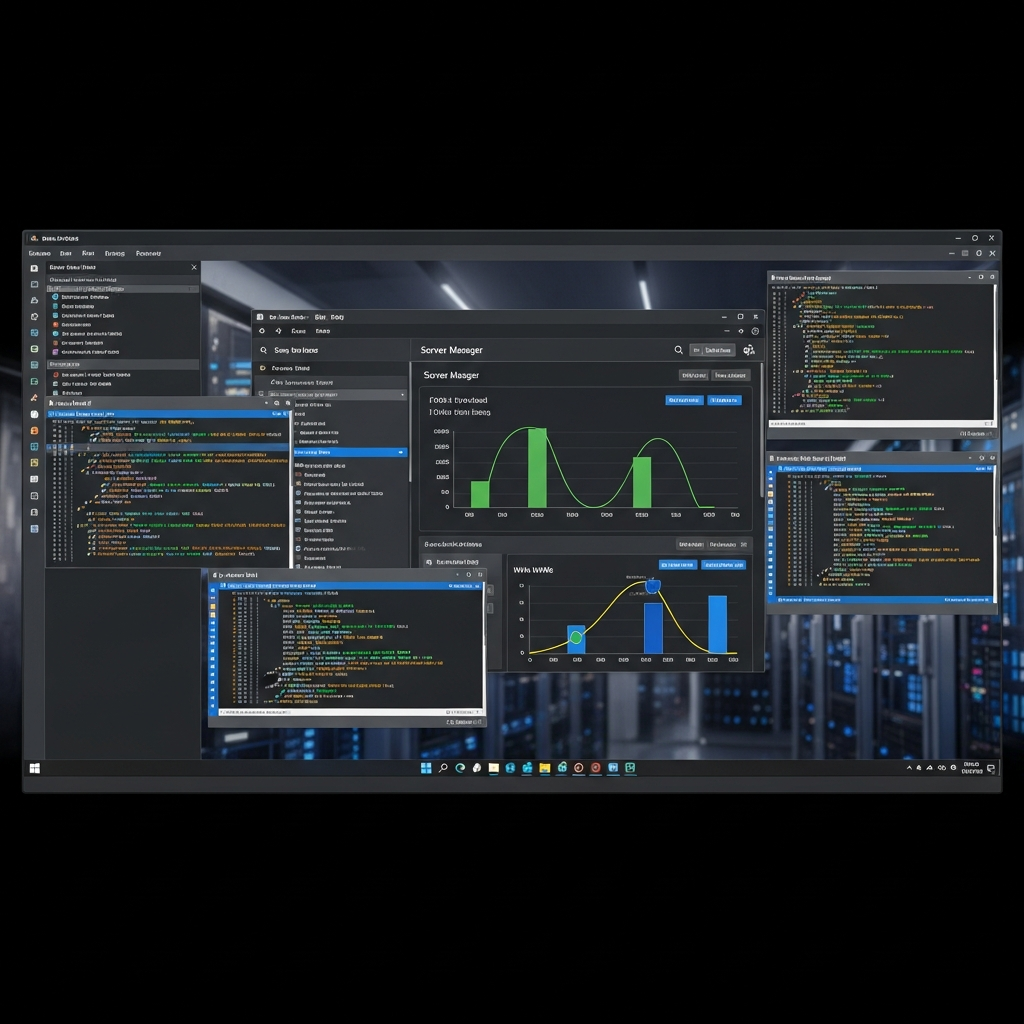
Requisitos técnicos y elección del VPS Windows adecuado
Especificaciones mínimas recomendadas
Antes de crear app VPS Windows, es fundamental dimensionar correctamente los recursos según el tipo de aplicación que vayas a desarrollar o desplegar. Aquí una guía orientativa:
| Tipo de aplicación | RAM mínima | CPU (núcleos) | Almacenamiento |
| API REST ligera (ASP.NET Core) | 4–8 GB DDR5 | 2–4 vCores | 40 GB NVMe |
| Aplicación web con base de datos SQL Server | 16–32 GB DDR5 | 4–8 vCores | 100 GB NVMe |
| Servidor de aplicaciones empresariales (ERP, CRM) | 32–64 GB DDR5 ECC | 8–16 vCores | 250 GB NVMe o superior |
| Entorno de desarrollo/CI-CD (Visual Studio, Jenkins) | 16–32 GB DDR5 | 6–8 vCores | 200 GB NVMe |
Todos los planes de VPS Windows en Nexus Games incorporan almacenamiento NVMe SSD, que reduce el tiempo de arranque del sistema operativo a segundos, acelera las consultas a base de datos y mejora drásticamente la experiencia de usuario en aplicaciones I/O intensivas.
Sistema operativo: Windows Server 2019 vs. 2022
Microsoft recomienda Windows Server 2022 para nuevos despliegues en 2025, ya que incluye mejoras de seguridad (Secured-core Server, cifrado basado en virtualización) y compatibilidad con contenedores Windows nativos. Sin embargo, Windows Server 2019 sigue siendo una opción válida si trabajas con aplicaciones legacy o frameworks que aún no han certificado compatibilidad con 2022.
Ambos sistemas operativos están disponibles en los VPS de Nexus Games, con licencia incluida y activación automática durante el despliegue inicial.
Virtualización KVM: por qué es clave
La tecnología KVM (Kernel-based Virtual Machine) garantiza que los recursos asignados a tu VPS estén completamente aislados y dedicados. A diferencia de la virtualización basada en contenedores o OpenVZ, KVM proporciona:
- Kernel independiente (no compartido con otros usuarios).
- Rendimiento casi equivalente al de un servidor físico (barebone).
- Compatibilidad total con controladores Windows y aplicaciones de bajo nivel.
- Soporte completo para virtualización anidada (útil para ejecutar Docker, Hyper-V o emuladores).
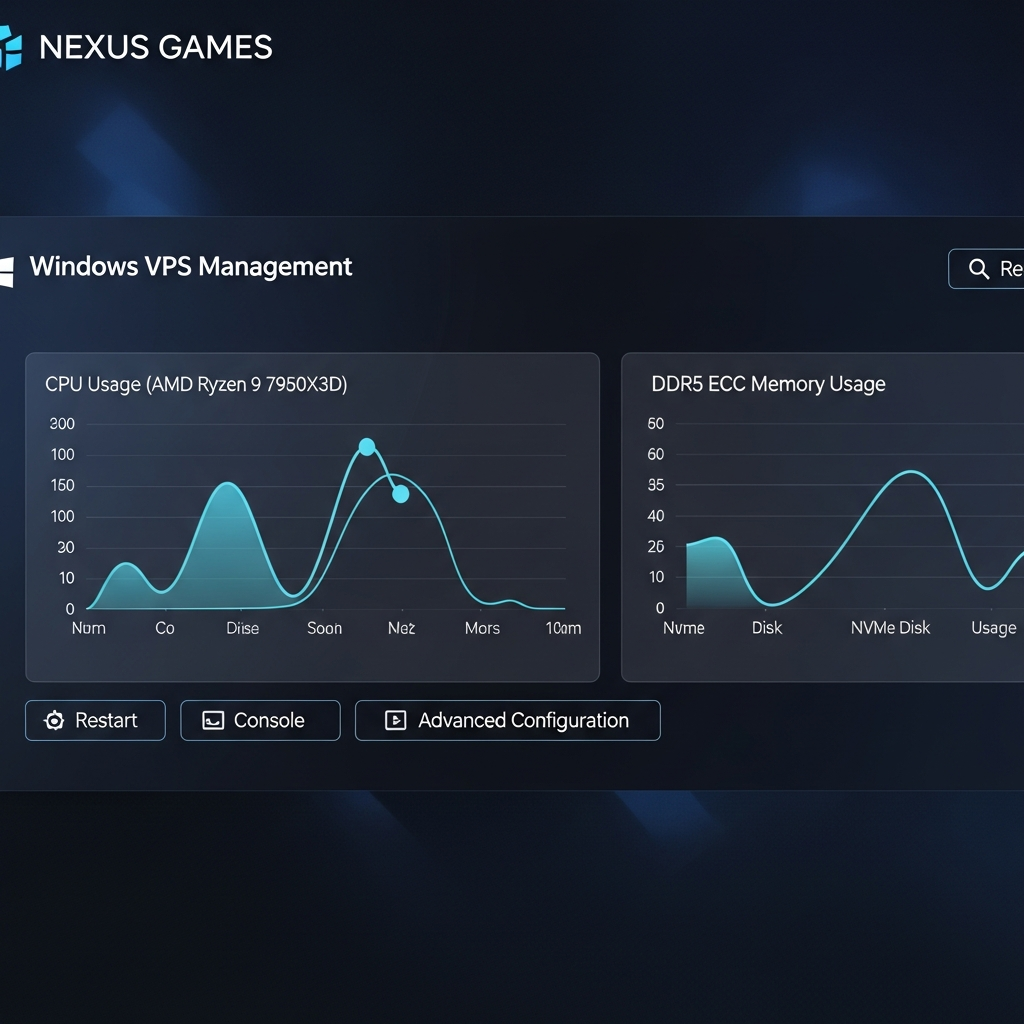
Todos los VPS Windows de Nexus Games utilizan exclusivamente KVM, pilotables directamente desde el Panel Nexus Games, donde puedes reiniciar, monitorizar consumo de recursos o instalar ISOs personalizadas con un solo clic.
Guía paso a paso: crear app VPS Windows desde cero
Paso 1: Acceso inicial y configuración de seguridad
Una vez desplegado tu VPS Windows en Nexus Games, recibirás las credenciales RDP (Remote Desktop Protocol) por correo. Para conectarte:
mstsc /v:IP_de_tu_VPSIntroduce el usuario Administrator y la contraseña temporal. Primer paso obligatorio: cambiar la contraseña por una robusta (mínimo 16 caracteres, mayúsculas, minúsculas, números y símbolos).
Configura el firewall de Windows para permitir únicamente los puertos necesarios:
New-NetFirewallRule -DisplayName "HTTP" -Direction Inbound -LocalPort 80 -Protocol TCP -Action Allow
New-NetFirewallRule -DisplayName "HTTPS" -Direction Inbound -LocalPort 443 -Protocol TCP -Action Allow
New-NetFirewallRule -DisplayName "RDP" -Direction Inbound -LocalPort 3389 -Protocol TCP -Action Allow
Desactiva el RDP estándar en el puerto 3389 y cámbialo a un puerto personalizado (por ejemplo, 49200) para reducir intentos de fuerza bruta automatizados:
Set-ItemProperty -Path 'HKLM:\System\CurrentControlSet\Control\Terminal Server\WinStations\RDP-Tcp' -Name PortNumber -Value 49200
Restart-Service TermService -Force
Paso 2: Instalación de IIS y configuración de ASP.NET Core
Para aplicaciones web, Internet Information Services (IIS) es el servidor web nativo de Windows. Instálalo con PowerShell:
Install-WindowsFeature -Name Web-Server -IncludeManagementTools
Install-WindowsFeature -Name Web-Asp-Net45
Install-WindowsFeature -Name Web-WebSockets
Descarga e instala el Hosting Bundle de .NET (disponible en dotnet.microsoft.com) para habilitar ASP.NET Core en IIS:
dotnet --infoCrea un nuevo sitio en IIS Manager (inetmgr), asigna un dominio o IP, y apunta la ruta física a la carpeta de publicación de tu aplicación .NET.
Paso 3: Configuración de base de datos SQL Server Express
SQL Server Express es gratuito y suficiente para aplicaciones de hasta 10 GB de datos. Descarga el instalador desde el sitio oficial de Microsoft, elige la instalación básica y define un nombre de instancia (por ejemplo, SQLEXPRESS).
Habilita TCP/IP en SQL Server Configuration Manager y reinicia el servicio:
Restart-Service MSSQL$SQLEXPRESSConfigura el firewall para permitir conexiones en el puerto 1433:
New-NetFirewallRule -DisplayName "SQL Server" -Direction Inbound -LocalPort 1433 -Protocol TCP -Action AllowDesde SQL Server Management Studio (SSMS), crea una nueva base de datos, asigna un usuario de aplicación con permisos restrictivos (nunca uses sa en producción) y configura la cadena de conexión en tu aplicación.
Paso 4: Despliegue y prueba de la aplicación
Publica tu aplicación ASP.NET Core desde Visual Studio (clic derecho > Publicar > Carpeta), transfiere los archivos al VPS mediante RDP (copiar/pegar en sesión remota) o utiliza FTP/SFTP si prefieres automatizar el proceso.
En IIS, configura el Application Pool para que use .NET CLR Version: No Managed Code (para ASP.NET Core) y Pipeline mode: Integrated. Inicia el sitio y verifica que responde correctamente en http://IP_del_VPS.
Monitoriza logs en tiempo real con PowerShell:
Get-Content "C:\inetpub\logs\LogFiles\W3SVC1\*.log" -WaitPaso 5: Configuración de certificado SSL con Let’s Encrypt
Para habilitar HTTPS, utiliza Win-ACME, una herramienta gratuita compatible con Let’s Encrypt en Windows. Descárgala desde GitHub, ejecútala como administrador y sigue el asistente:
wacs.exeSelecciona tu sitio IIS, valida el dominio mediante HTTP-01 challenge y Win-ACME instalará automáticamente el certificado, configurará el binding en IIS (puerto 443) y programará la renovación automática.
Paso 6: Automatización de tareas con Task Scheduler
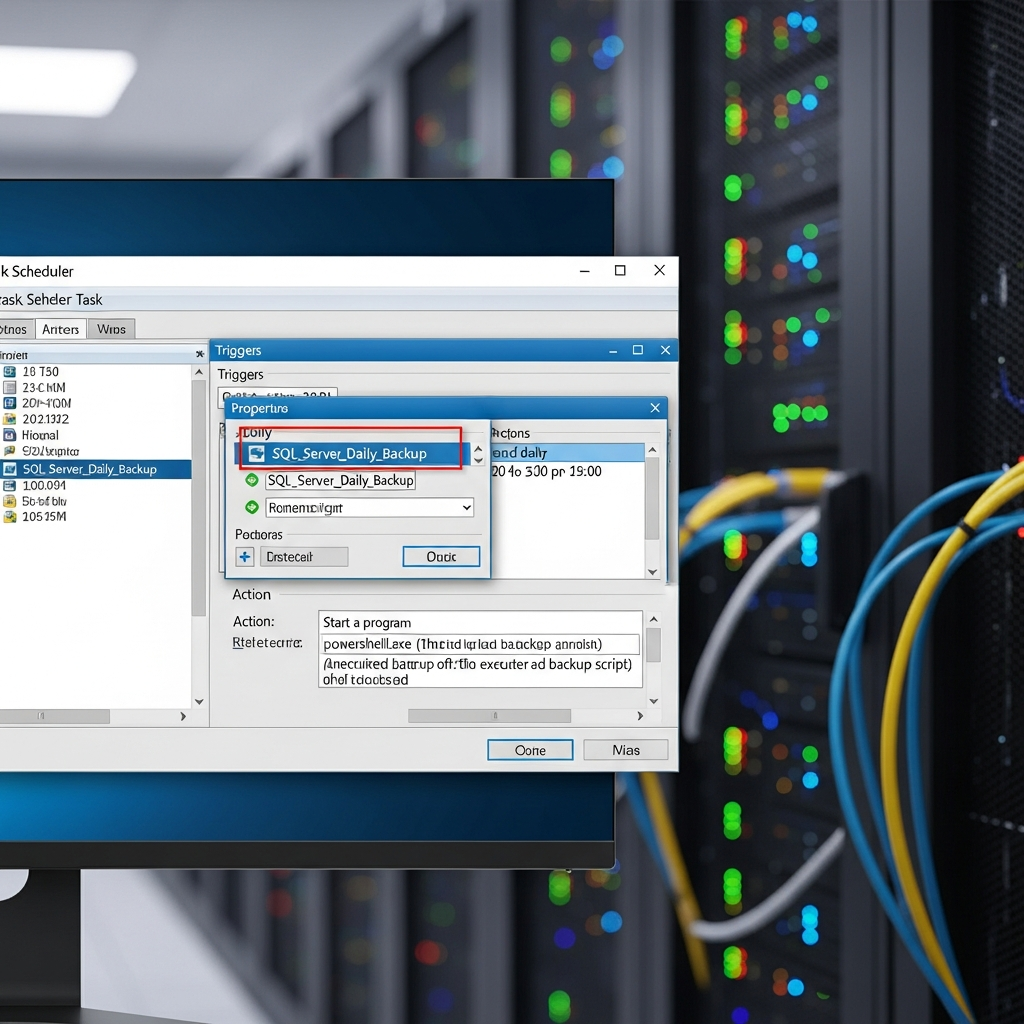
Para backups automáticos, reinicios programados o mantenimiento de base de datos, utiliza el Programador de tareas de Windows (taskschd.msc). Ejemplo: script PowerShell que exporta la base de datos cada noche:
sqlcmd -S localhost\SQLEXPRESS -Q "BACKUP DATABASE MiApp TO DISK='D:\Backups\MiApp_$(Get-Date -Format yyyyMMdd).bak'"Programa esta tarea para que se ejecute a las 3:00 AM todos los días, con privilegios de administrador y sin interacción de usuario.
Optimización de rendimiento y buenas prácticas en producción
Caché y CDN
Configura Output Caching en IIS para reducir la carga del servidor en contenido estático. Añade esta sección en web.config:
<system.webServer>
  <caching>
    <profiles>
      <add extension=".jpg" policy="CacheUntilChange" />
      <add extension=".css" policy="CacheUntilChange" />
      <add extension=".js" policy="CacheUntilChange" />
    </profiles>
  </caching>
</system.webServer>
Para aplicaciones globales, integra un CDN (Cloudflare, Azure CDN) que sirva recursos estáticos desde edge locations cercanas a tus usuarios finales.
Monitorización con Performance Monitor
Utiliza perfmon.msc para rastrear métricas críticas:
- Processor(_Total)\% Processor Time: debe estar por debajo del 80% en cargas normales.
- Memory\Available MBytes: mantén al menos 2 GB libres para evitar paginación excesiva.
- PhysicalDisk(_Total)\Avg. Disk sec/Read: valores superiores a 20 ms indican cuello de botella de I/O (poco probable con NVMe).
Configura alertas en el Panel Nexus Games para recibir notificaciones por correo si el uso de CPU o RAM supera umbrales definidos.
Actualizaciones y parches de seguridad
Habilita Windows Update para instalar parches críticos automáticamente:
Set-ItemProperty -Path "HKLM:\SOFTWARE\Policies\Microsoft\Windows\WindowsUpdate\AU" -Name NoAutoUpdate -Value 0Programa reinicios en ventanas de mantenimiento (madrugadas, fines de semana) para aplicar actualizaciones sin afectar el servicio en horarios pico.
Escalabilidad horizontal con balanceadores de carga
Si tu aplicación crece más allá de la capacidad de un único VPS, despliega múltiples instancias detrás de un balanceador de carga (Azure Load Balancer, HAProxy en otro VPS Linux de Nexus Games). Sincroniza sesiones mediante Redis o SQL Server y comparte archivos subidos mediante un bucket S3 compatible.
Casos de uso avanzados: Docker, CI/CD y microservicios
Contenedores Windows con Docker
Windows Server 2022 soporta contenedores Windows nativos. Instala Docker Desktop for Windows Server:
Install-Module -Name DockerMsftProvider -Force
Install-Package -Name docker -ProviderName DockerMsftProvider -Force
Restart-Computer
Construye y ejecuta contenedores basados en imágenes mcr.microsoft.com/windows/servercore o nanoserver, ideales para microservicios .NET que requieren aislamiento completo sin la sobrecarga de VMs adicionales.
Integración continua con Jenkins y Azure DevOps
Instala Jenkins en tu VPS Windows para automatizar compilación, testing y despliegue. Configura webhooks desde GitHub/GitLab que disparen builds automáticamente al hacer push en la rama main:
java -jar jenkins.war --httpPort=8080Alternativamente, utiliza Azure Pipelines (gratuito para proyectos de código abierto) apuntando a tu VPS como agente de despliegue self-hosted.
Aplicaciones en tiempo real con SignalR y WebSockets
ASP.NET Core SignalR permite comunicación bidireccional en tiempo real (chats, dashboards, notificaciones). Habilita WebSockets en IIS (ya incluido en la instalación anterior) y configura tu aplicación para usar SignalR Hub.
Monitoriza conexiones activas con Application Insights o Prometheus exporters para Windows, asegurándote de que el VPS escala adecuadamente cuando el número de conexiones concurrentes crece.
Conclusión
Crear app VPS Windows en 2025 es un proceso accesible, potente y totalmente escalable gracias a la tecnología KVM, procesadores AMD Ryzen 9 7950X3D y RAM DDR5 ECC que ofrecen proveedores especializados como Nexus Games. Desde aplicaciones ASP.NET Core hasta entornos Docker, pasando por bases de datos SQL Server y pipelines CI/CD, un VPS Windows te otorga control total, rendimiento garantizado y flexibilidad para crecer sin limitaciones técnicas. Sigue esta guía, aplica las mejores prácticas de seguridad y monitorización, y disfruta de una infraestructura profesional lista para producción.
FAQ
¿Puedo instalar Visual Studio completo en mi VPS Windows para desarrollar directamente en el servidor?
Sí, aunque no es recomendable para producción. Visual Studio Community es gratuito y puedes instalarlo, pero consume bastante RAM (mínimo 8 GB adicionales). Lo ideal es desarrollar localmente y desplegar en el VPS mediante CI/CD, reservando los recursos del servidor para ejecutar la aplicación en producción.
¿Cómo migro una aplicación existente desde un hosting compartido a mi VPS Windows?
Exporta tu base de datos (SQL Server, MySQL) mediante un archivo .bak o .sql, transfiere los archivos de la aplicación por FTP/RDP, instala los frameworks necesarios (.NET, PHP, Node.js) y restaura la base de datos. Actualiza las cadenas de conexión, configura IIS con el dominio y verifica que todos los servicios arranquen correctamente antes de cambiar los registros DNS.
¿Qué ventajas tiene KVM frente a otras tecnologías de virtualización para VPS Windows?
KVM (Kernel-based Virtual Machine) asigna recursos físicos dedicados a cada VPS, sin “overselling” de CPU o RAM. Esto significa rendimiento predecible, soporte completo para controladores Windows, virtualización anidada (para Docker o Hyper-V) y aislamiento total frente a otros usuarios. A diferencia de OpenVZ o LXC, KVM es la única tecnología que garantiza un entorno Windows completamente funcional con kernel independiente.