Si buscas crear servidor Minecraft VPS Windows en 2025, esta guía completa te mostrará paso a paso cómo configurar tu propio servidor Minecraft sobre un VPS Windows de alto rendimiento. Aprenderás desde la elección de la infraestructura hasta la optimización final, garantizando una experiencia fluida para tus jugadores.
¿Por qué elegir un VPS Windows para tu servidor Minecraft?
Optar por un VPS Windows para alojar tu servidor Minecraft presenta ventajas significativas frente a otros sistemas operativos o soluciones compartidas. Windows Server ofrece una interfaz gráfica intuitiva, compatible con herramientas de administración remota como Remote Desktop Protocol (RDP), lo que facilita enormemente la configuración y el mantenimiento, incluso para usuarios sin experiencia técnica avanzada en línea de comandos.
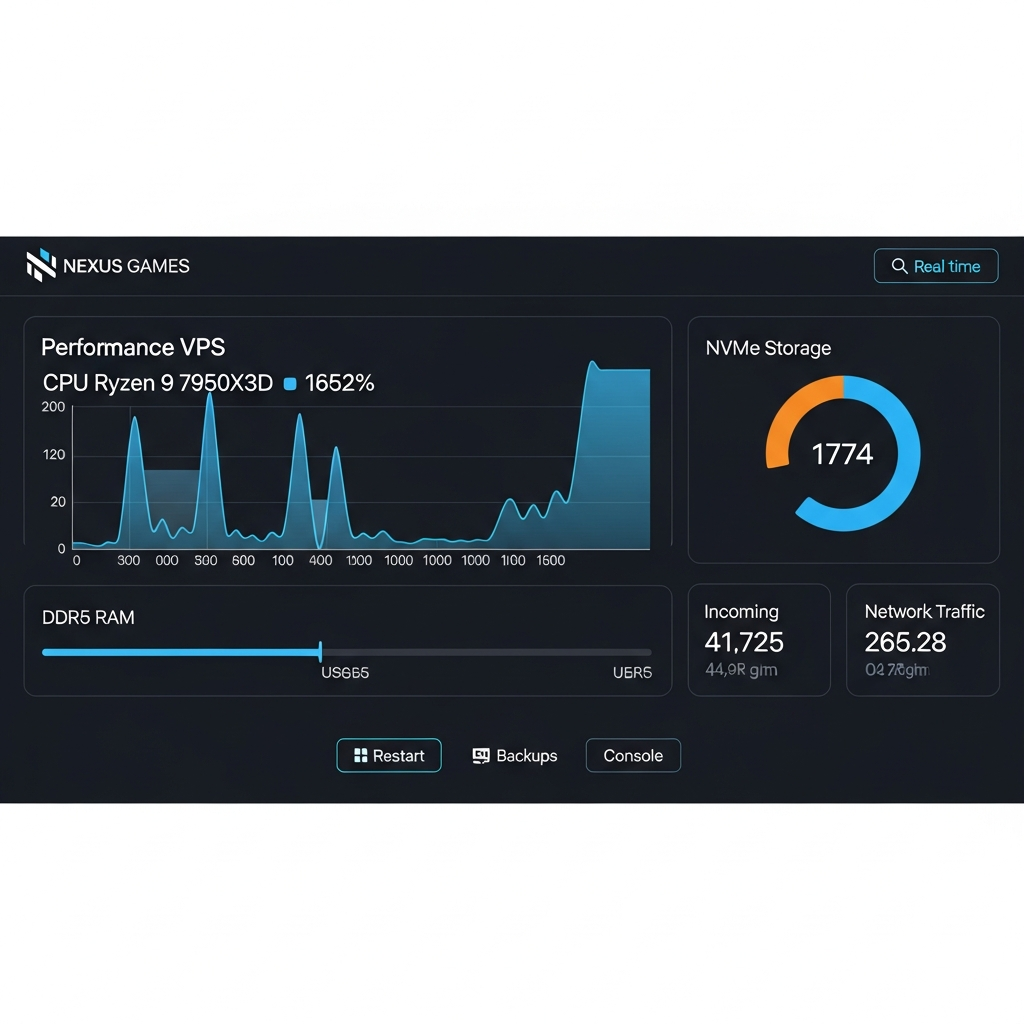
La tecnología KVM (Kernel-based Virtual Machine) garantiza que tu VPS tenga recursos dedicados: CPU, RAM y almacenamiento no se comparten dinámicamente con otros usuarios, eliminando el temido “vecino ruidoso” que puede degradar el rendimiento en entornos compartidos. Con un procesador AMD Ryzen 9 7950X3D de 16 núcleos y frecuencias superiores a 5 GHz, junto con RAM DDR5 ECC (32–128 GB según tu plan), obtendrás estabilidad y potencia bruta para gestionar decenas de jugadores simultáneos, incluso con modpacks pesados.
Además, Windows Server es ideal si planeas ejecutar herramientas auxiliares en paralelo (bases de datos SQL, paneles web personalizados, aplicaciones de monitoreo) sin necesidad de configurar complejas stacks LAMP o gestionar permisos UNIX. Para proyectos Minecraft que integran mods complejos, launchers personalizados o requieren compatibilidad con software exclusivo de Windows, esta plataforma es imbatible.
Ventajas clave del VPS Windows para Minecraft
- Acceso RDP nativo: gestiona tu servidor desde cualquier lugar con interfaz gráfica completa.
- Compatibilidad universal: ejecuta cualquier versión de Java (Adoptium, Oracle, Azul Zulu) sin conflictos de librerías.
- Recursos garantizados (KVM): sin degradación por sobrecarga de otros usuarios.
- Almacenamiento NVMe SSD: carga de chunks ultrarrápida y menor lag en mundos grandes.
- Escalabilidad inmediata: amplía RAM o núcleos desde el Panel Nexus Games sin reinstalar.
Un VPS Windows con estas especificaciones asegura latencias mínimas (sub-20 ms en Europa) y tiempos de respuesta óptimos gracias a la red de 1 Gbps con protección anti-DDoS, esencial para resistir ataques dirigidos que son frecuentes en servidores Minecraft populares.
Pasos para crear servidor Minecraft VPS Windows desde cero
Para crear servidor Minecraft VPS Windows correctamente, sigue esta metodología estructurada que cubre desde la provisión del VPS hasta la puesta en marcha del servidor con configuraciones avanzadas.
1. Provisión y acceso inicial al VPS Windows
Una vez contratado tu VPS Windows en Nexus Games, recibirás por correo electrónico las credenciales de acceso: dirección IP pública, usuario (normalmente Administrator) y contraseña temporal. Accede mediante RDP:
1. Abre "Conexión a Escritorio remoto" en Windows (mstsc.exe) o Microsoft Remote Desktop en macOS/Linux.
2. Introduce la IP de tu VPS.
3. Inicia sesión con las credenciales proporcionadas.
4. Cambia la contraseña por una segura (mínimo 16 caracteres, alfanumérica con símbolos).
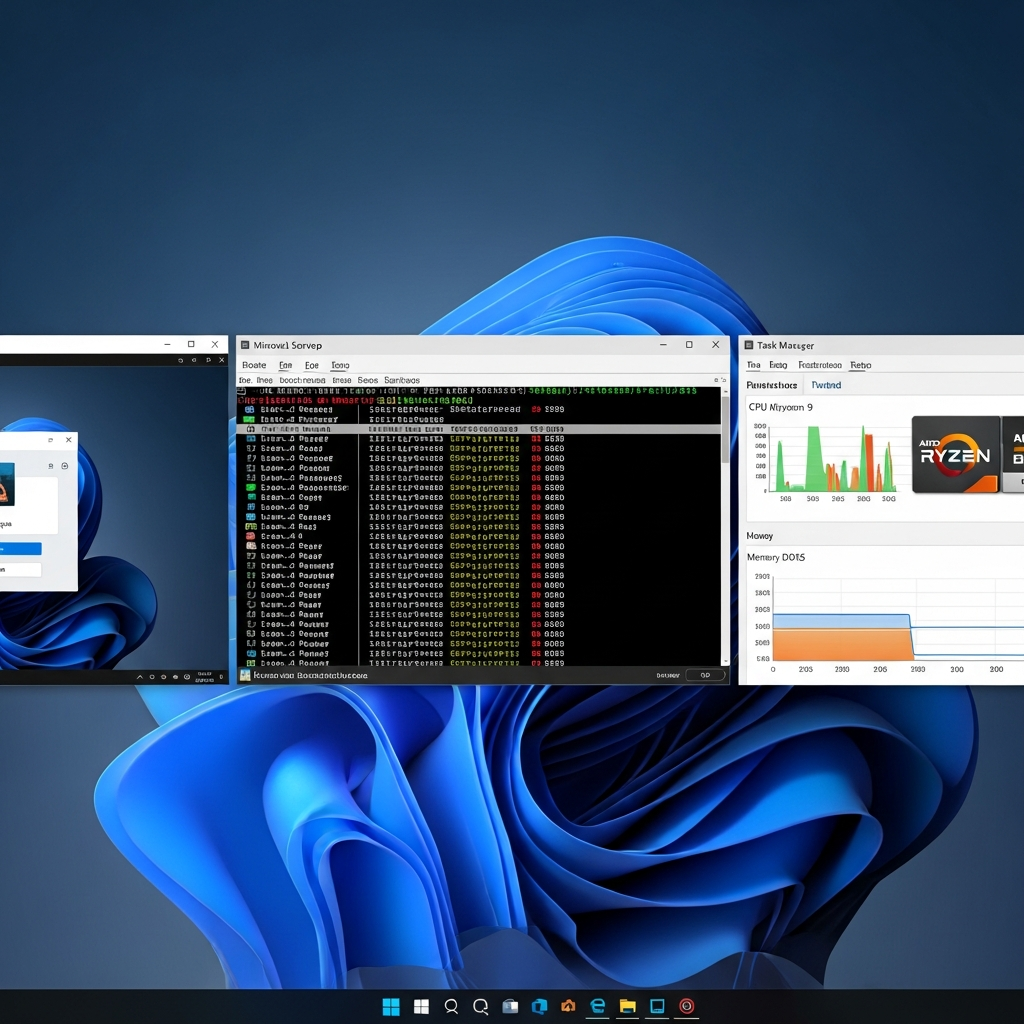
Verifica inmediatamente los recursos asignados abriendo el Administrador de tareas (Ctrl+Shift+Esc): comprueba que detecta correctamente los núcleos del Ryzen 9 7950X3D y la cantidad de RAM DDR5. Si tu plan incluye 64 GB, por ejemplo, debe mostrarse disponible en su totalidad.
2. Instalación de Java Development Kit (JDK)
Minecraft requiere Java para ejecutarse. Para versiones 1.17+, necesitas Java 17 o superior; para 1.18+, se recomienda Java 18+. Descarga Adoptium Temurin (antes AdoptOpenJDK), que ofrece builds LTS optimizados:
1. Descarga el instalador MSI de Java 21 LTS (x64) desde adoptium.net.
2. Ejecuta el instalador y marca "Set JAVA_HOME variable" y "Add to PATH".
3. Verifica la instalación abriendo PowerShell:
   java -version
   Debes ver "openjdk version 21.x.x".
Si planeas gestionar múltiples versiones de Minecraft (por ejemplo, un servidor 1.20.4 y otro 1.12.2), instala también Java 8 y usa variables de entorno específicas por instancia, o herramientas como jEnv for Windows.
3. Descarga e instalación del servidor Minecraft
Crea una carpeta dedicada en C:\MinecraftServer. Descarga el archivo server.jar oficial desde minecraft.net/download/server o utiliza distribuciones optimizadas como Paper, Purpur o Fabric según tus necesidades de mods:
1. Paper (alto rendimiento, compatible con plugins Spigot/Bukkit):
   https://papermc.io/downloads/paper
2. Fabric (ideal para modpacks técnicos):
   https://fabricmc.net/use/server/
3. Forge (mods tradicionales, más pesado):
   https://files.minecraftforge.net/
Coloca el server.jar en C:\MinecraftServer. Crea un archivo start.bat con este contenido optimizado para el Ryzen 9 7950X3D:
@echo off
java -Xms8G -Xmx16G -XX:+UseG1GC -XX:+ParallelRefProcEnabled -XX:MaxGCPauseMillis=200 -XX:+UnlockExperimentalVMOptions -XX:+DisableExplicitGC -XX:+AlwaysPreTouch -XX:G1NewSizePercent=30 -XX:G1MaxNewSizePercent=40 -XX:G1HeapRegionSize=8M -XX:G1ReservePercent=20 -XX:G1HeapWastePercent=5 -XX:G1MixedGCCountTarget=4 -XX:InitiatingHeapOccupancyPercent=15 -XX:G1MixedGCLiveThresholdPercent=90 -XX:G1RSetUpdatingPauseTimePercent=5 -XX:SurvivorRatio=32 -XX:+PerfDisableSharedMem -XX:MaxTenuringThreshold=1 -Dusing.aikars.flags=https://mcflags.emc.gs -Daikars.new.flags=true -jar server.jar nogui
pause
Ajusta -Xms8G (RAM inicial) y -Xmx16G (RAM máxima) según tu plan: para 32 GB totales, usa -Xmx24G; para 64 GB, -Xmx56G. Estos flags de Aikar optimizan el recolector de basura G1GC para Minecraft, reduciendo stuttering.
4. Primera ejecución y configuración básica
Ejecuta start.bat haciendo doble clic. La primera vez, el servidor generará eula.txt y se detendrá. Abre eula.txt con Notepad y cambia eula=false a eula=true. Vuelve a ejecutar start.bat.
El servidor generará server.properties. Edita este archivo para configurar parámetros clave:
server-port=25565
max-players=50
view-distance=10
simulation-distance=8
difficulty=hard
gamemode=survival
pvp=true
enable-command-block=false
spawn-protection=0
white-list=false
motd=§6¡Servidor Minecraft en VPS Windows Nexus Games!
Para view-distance y simulation-distance, valores de 10-12 son ideales con 32 GB RAM; si tienes 64 GB o más, puedes subirlos a 16-18 sin degradar rendimiento gracias al NVMe SSD y al Ryzen 9 7950X3D.
5. Apertura de puertos y firewall de Windows
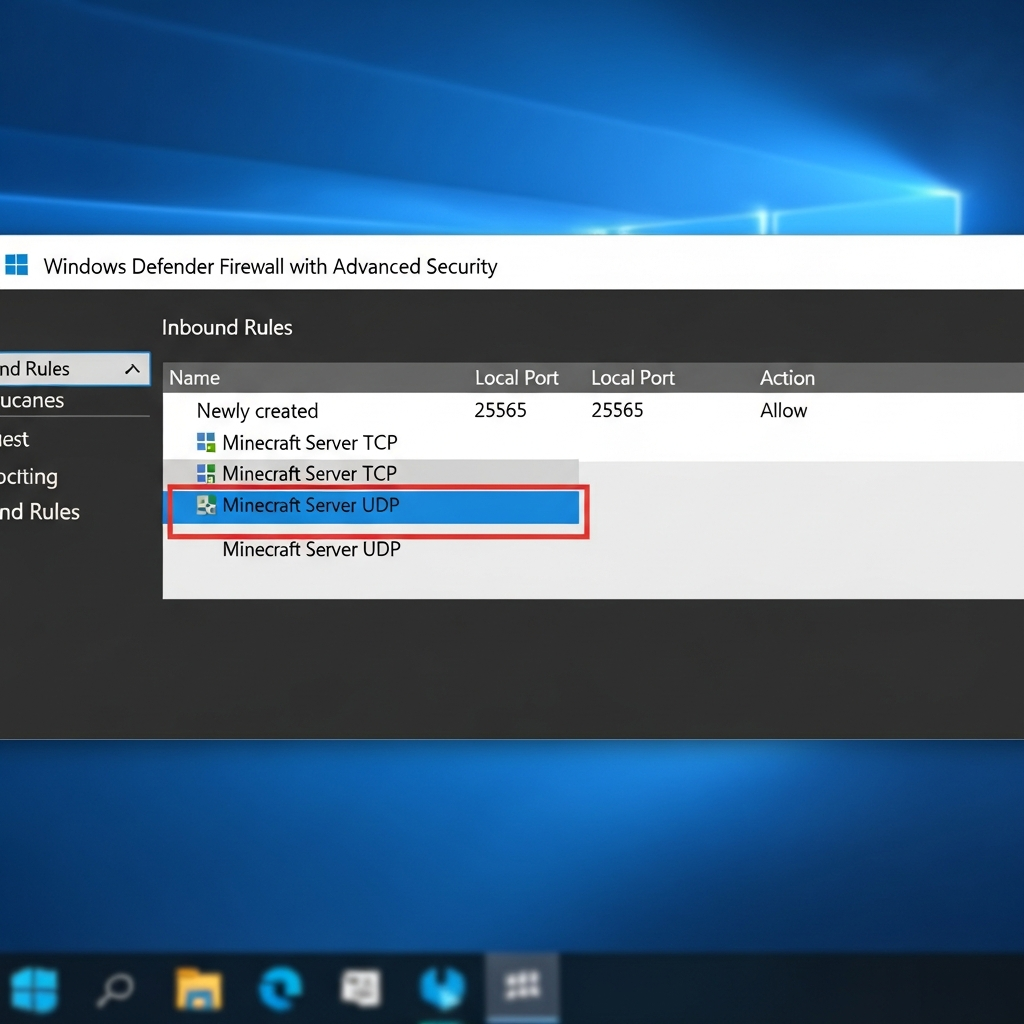
Windows Firewall bloqueará las conexiones entrantes por defecto. Crea una regla para el puerto 25565 (TCP/UDP):
1. Abre "Firewall de Windows Defender con seguridad avanzada".
2. Clic en "Reglas de entrada" → "Nueva regla".
3. Tipo: Puerto → Siguiente.
4. Protocolo: TCP, puerto 25565 → Siguiente.
5. Acción: Permitir la conexión → Siguiente.
6. Perfiles: marcar Dominio, Privado, Público → Siguiente.
7. Nombre: "Minecraft Server TCP" → Finalizar.
8. Repite para UDP (puerto 25565 UDP).
Si usas el panel Nexus Games, verifica que el puerto esté abierto también a nivel de firewall del hipervisor (normalmente se gestiona automáticamente).
6. Instalación de mods y plugins
Según la distribución elegida:
- Paper/Spigot/Bukkit: descarga plugins (.jar) desde SpigotMC o Bukkit y colócalos en
C:\MinecraftServer\plugins. Reinicia el servidor. - Forge/Fabric: descarga mods compatibles con tu versión desde CurseForge o Modrinth y colócalos en
C:\MinecraftServer\mods. Asegúrate de que todos los jugadores tengan los mismos mods client-side instalados. - Modpacks completos: para packs como FTB, All The Mods o Create, descarga el servidor pack desde el launcher (CurseForge, FTB App) y extráelo en una carpeta nueva. Edita el
start.batincluido ajustando la RAM.
Nexus Games facilita la gestión de mods mediante el Panel: si contratas un servidor Minecraft gestionado, puedes instalar modpacks de CurseForge con un solo clic, sin necesidad de configurar manualmente los archivos.
7. Automatización del inicio y servicio de Windows
Para que el servidor Minecraft se inicie automáticamente al arrancar el VPS, configura una tarea programada o un servicio con NSSM (Non-Sucking Service Manager):
1. Descarga NSSM desde https://nssm.cc/download
2. Extrae nssm.exe en C:\MinecraftServer
3. Abre PowerShell como administrador y ejecuta:
   cd C:\MinecraftServer
   .\nssm.exe install MinecraftServer
4. En la ventana de NSSM:
   - Path: C:\MinecraftServer\start.bat
   - Startup directory: C:\MinecraftServer
   - Clic en "Install service"
5. Inicia el servicio:
   Start-Service MinecraftServer
El servidor arrancará automáticamente tras cada reinicio del VPS, garantizando disponibilidad 24/7.
Optimización avanzada y monitoreo del servidor Minecraft VPS Windows
Una vez operativo tu servidor, implementa estas optimizaciones para maximizar rendimiento y estabilidad en el VPS Windows con hardware Ryzen 9 7950X3D y DDR5 ECC.
Ajustes de red y latencia
Edita server.properties para reducir la latencia percibida:
network-compression-threshold=256
max-tick-time=60000
El parámetro network-compression-threshold comprime paquetes superiores a 256 bytes, reduciendo el ancho de banda sin sobrecargar la CPU del Ryzen 9. Si experimentas lag de red, instala el plugin ViaVersion para permitir clientes de versiones más recientes conectarse a servidores antiguos, optimizando compatibilidad.
Gestión de chunks y pregeneration
Progenera el mundo para evitar lag al explorar zonas nuevas. Usa Chunky (plugin Paper/Spigot):
1. Descarga Chunky desde https://github.com/pop4959/Chunky/releases
2. Coloca Chunky.jar en /plugins
3. Reinicia el servidor
4. Ejecuta en consola:
   /chunky world world
   /chunky radius 5000
   /chunky start
   (Pregenerará un radio de 5000 bloques; ajusta según necesidad)
Con el almacenamiento NVMe SSD, la pregeneración de 10.000 chunks toma minutos en lugar de horas, aprovechando la velocidad de escritura secuencial de +5000 MB/s.
Monitoreo de rendimiento en tiempo real
Instala Spark para perfilar el servidor y detectar cuellos de botella:
1. Descarga Spark desde https://spark.lucko.me/download
2. Coloca en /plugins
3. Ejecuta /spark profiler --timeout 120 para perfilar 2 minutos
4. Analiza el informe generado (URL que muestra ticks lentos, entidades, chunks cargados)
Usa el Administrador de tareas de Windows para monitorear uso de CPU por núcleo: Minecraft es monohilo para el tick principal, pero Paper/Purpur distribuyen tareas secundarias (carga de chunks, AI) en hilos adicionales, aprovechando los 32 threads del Ryzen 9.
Backups automatizados
Configura backups periódicos con Windows Task Scheduler ejecutando un script PowerShell:
# backup-minecraft.ps1
$source = "C:\MinecraftServer\world"
$destination = "D:\Backups\Minecraft\world_$(Get-Date -Format 'yyyyMMdd_HHmmss').zip"
Compress-Archive -Path $source -DestinationPath $destination -Force
Programa esta tarea diaria a las 4:00 AM (hora de menor carga). Mantén las últimas 7 copias y elimina las antiguas con una tarea adicional. Si usas el Panel Nexus Games, los backups automáticos están integrados con retención configurable.
Seguridad y actualizaciones
Protege tu VPS Windows aplicando estas medidas:
- Whitelist: activa
white-list=trueenserver.propertiesy añade jugadores con/whitelist add [nombre]. - Plugins de seguridad: instala CoreProtect (logs de acciones) y LuckPerms (gestión de permisos granular).
- Actualizaciones de Windows: programa Windows Update durante horas de baja carga; reinicia el VPS mensualmente para aplicar parches críticos.
- Cambio de puerto: si sufres escaneos automatizados, cambia
server-porta un puerto alto (ej. 25789) y actualiza la regla del firewall.
El servicio anti-DDoS de Nexus Games filtra automáticamente ataques de capa 3/4 (SYN floods, UDP amplification), pero debes protegerte también a nivel de aplicación con plugins como Minecraft Anti-Bot.
Solución de problemas comunes al crear servidor Minecraft VPS Windows
Error “Unable to access jarfile server.jar”
Verifica que el archivo server.jar está en C:\MinecraftServer y que start.bat especifica la ruta correcta. Si usas subcarpetas, ajusta el path: -jar subfolder\server.jar.
Out of Memory (java.lang.OutOfMemoryError)
Aumenta -Xmx en start.bat. Si ya usas la máxima RAM disponible, reduce view-distance a 8 o elimina plugins/mods innecesarios. Monitorea con Spark para identificar fugas de memoria.
Lag de TPS (ticks per second) por debajo de 20
Ejecuta /spark tps para ver el TPS actual. Si es inferior a 18, posibles causas:
- Demasiadas entidades (mobs, items): limita con plugins como ClearLag.
- Chunks cargados excesivos: reduce
view-distanceo instala FarmersFlight para carga dinámica. - Redstone compleja: optimiza granjas usando Hopper Optimizations.
Jugadores no pueden conectarse
Verifica:
- Firewall de Windows tiene reglas para TCP/UDP 25565 (o tu puerto personalizado).
- El servidor muestra “Done!” en consola (no bloqueado en carga de chunks).
- La IP pública del VPS es correcta: ejecuta
curl ifconfig.meen PowerShell. - Si usas dominio, verifica que el registro DNS A apunta a la IP del VPS.
Desde Nexus Games, el soporte 24/7 puede diagnosticar problemas de conectividad en minutos mediante acceso directo al Panel.
Montar tu propio servidor Minecraft en un VPS Windows con tecnología KVM y hardware de última generación como el AMD Ryzen 9 7950X3D te garantiza un control absoluto, rendimiento excepcional y escalabilidad sin límites. Siguiendo esta guía completa para crear servidor Minecraft VPS Windows, dominarás desde la provisión inicial hasta la optimización avanzada, ofreciendo a tus jugadores una experiencia libre de lag y altamente personalizable. Aprovecha las ventajas de la RAM DDR5 ECC, el almacenamiento NVMe ultrarrápido y las herramientas nativas de Windows Server para gestionar tu comunidad con profesionalidad.
FAQ
¿Cuánta RAM necesito para un servidor Minecraft VPS Windows con 20 jugadores?
Para 20 jugadores en Vanilla, 4-6 GB son suficientes. Si usas Paper con plugins ligeros, 8 GB garantizan fluidez. Con modpacks medianos (100-150 mods), necesitas 16 GB; para packs pesados como All The Mods 9 o Create: Astral, reserva 24-32 GB. Los VPS Windows de Nexus Games con RAM DDR5 ECC desde 32 GB permiten ejecutar múltiples instancias simultáneas sin cuellos de botella.
¿Cómo instalo modpacks de CurseForge en mi VPS Windows?
Descarga el Server Pack desde CurseForge (no el cliente), extrae el ZIP en una carpeta nueva del VPS, edita el archivo start.bat o startserver.bat ajustando -Xmx a la RAM disponible, acepta el EULA editando eula.txt, y ejecuta el script. Si usas el Panel Nexus Games, algunos modpacks se instalan con un clic desde el catálogo preconfigurado, sin necesidad de transferir archivos manualmente.
¿Puedo gestionar mi servidor Minecraft VPS Windows desde el móvil?
Sí, usando aplicaciones de escritorio remoto como Microsoft Remote Desktop (iOS/Android). Conéctate introduciendo la IP del VPS, las credenciales RDP, y accederás a la interfaz completa de Windows Server desde tu smartphone. Alternativamente, instala plugins como RemoteToolkit o usa paneles web como Pterodactyl (instalable en el VPS Windows) para gestión ligera. El Panel Nexus Games también ofrece acceso móvil optimizado para reiniciar, consultar logs y gestionar backups sin RDP.